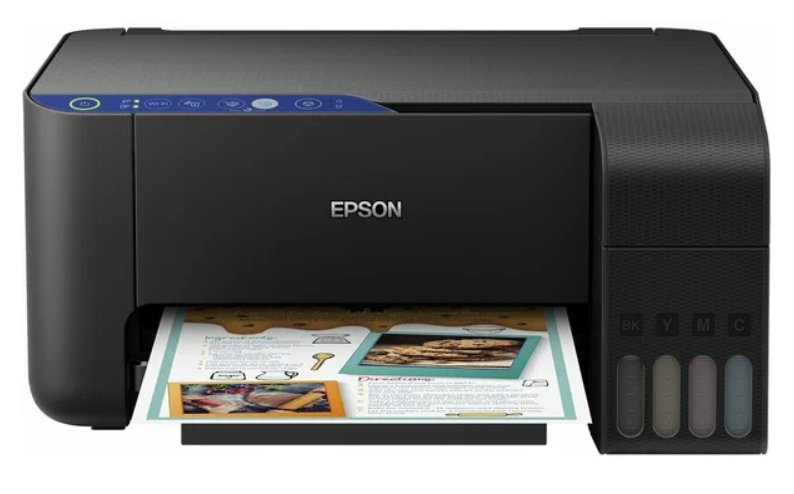
Принтер Epson L3150 — это удобное многофункциональное устройство с поддержкой печати по USB и Wi-Fi. Чтобы он корректно работал на вашем компьютере, нужно правильно подключить его и установить драйвер. Ниже вы найдете подробную инструкцию.
Подключение Epson L3150 к компьютеру через USB
-
Включите принтер и убедитесь, что он готов к работе.
-
Подключите кабель USB от принтера к компьютеру.
-
На экране появится уведомление о новом устройстве.
-
Скачайте последнюю версию драйвера Epson L3150 для Windows (ссылка ниже на нашем сайте).

-
Запустите установочный файл и следуйте инструкциям мастера.
1. Согласитесь, с условиями лицензионного соглашения и кликните «Принять»

2. Подтвердите, что ознакомлены и согласны с условиями лицензионного соглашения на программное обеспечение и кликните на «Да»

3. Разрешите сбор сведений об использовании ПО и кликните «Далее»

4. Кликните (стрелкой указано слева), что процедура заправки контейнеров для чернил завершена. Далее кликните на «Далее» (стрелкой указано справа)

5. Дождитесь загрузки Драйвера принтера

6. Далее программа предложит, подключите принтер к компьютеру через USB-кабель или настройте подключение по Wi-Fi.

-
После окончания процесса нажмите «Готово».
-
Перезагрузите компьютер для корректной работы драйвера.
Подключение Epson L3150 к компьютеру по Wi-Fi
-
Включите принтер и убедитесь, что на панели не горят индикаторы ошибок.
-
Нажмите и удерживайте кнопку Wi-Fi на корпусе устройства до мигания индикатора.
-
На компьютере подключитесь к той же сети Wi-Fi, к которой будет подключен принтер.
-
Запустите установку драйвера Epson L3150.
-
В процессе установки выберите способ подключения Беспроводное соединение (Wi-Fi).
-
Следуйте инструкциям мастера: программа найдет ваш принтер в сети и подключит его.
-
Для проверки откройте панель устройств Windows и отправьте пробную печать.
Почему важно скачать последнюю версию драйвера
Для стабильной работы принтера необходимо использовать последнюю версию драйвера Epson L3150 для Windows. В обновлениях исправляются ошибки, добавляются новые функции и улучшается совместимость с системой.
⚠️ Важно! Не переходите на сторонние ресурсы в поисках драйверов — они могут содержать вирусы или вредоносное ПО. Скачивайте установочный пакет только с проверенных источников.
Что такое драйвер принтера и зачем он нужен
Драйвер принтера — это программа, которая обеспечивает взаимодействие между компьютером и устройством. Без драйвера система не сможет правильно распознавать принтер, и печать будет невозможна.
Функции драйвера:
-
перевод печатных заданий в понятный для принтера формат;
-
настройка качества и скорости печати;
-
поддержка различных режимов (ч/б, цвет, двусторонняя печать).
Возможные ошибки при установке драйвера
-
Принтер не определяется — проверьте кабель или настройки Wi-Fi.
-
Драйвер не устанавливается — используйте актуальную версию для вашей Windows.
-
Печать идет с ошибками — удалите старую версию драйвера и установите новую.
-
Система выдает конфликт устройств — перезагрузите компьютер и повторите установку.
FAQ
1. Можно ли подключить Epson L3150 без драйвера?
Нет, без драйвера устройство не будет работать корректно, так как Windows не сможет распознать все функции принтера.2. Как проверить, установлен ли драйвер?
Зайдите в «Панель управления» → «Устройства и принтеры» и найдите Epson L3150. Если рядом нет значка ошибки — драйвер установлен.3. Можно ли подключить Epson L3150 к ноутбуку по Wi-Fi?
Да, установка происходит так же, как и на стационарный компьютер. Главное — чтобы ноутбук и принтер были в одной сети.4. Что делать, если принтер печатает пустые страницы?
Это может быть не связано с драйвером. Проверьте уровень чернил и сделайте прочистку печатающей головки через меню принтера.5. Нужно ли обновлять драйвер, если всё работает?
Да, рекомендуется устанавливать последнюю версию, так как она исправляет ошибки и повышает стабильность работы. -